PyCharm入门
实验
上学期我们主要通过网站来编写和运行Python程序。通过网站编程的好处是无需安装额外软件,可以随时随地进行程序编写。但也有不好的地方。由于网站提供的函数和工具有限,我们只能进行简单的操作。所以网站编程只适合初学者入门学习。
如果我们要编写更复杂的程序,例如读取和处理图像,我们就需要更为专业的编程工具。目前世界最流行的Python编程工具是PyCharm,它是由JetBrains打造的编译工具。作为高中生,我们可以免费使用这款工具。下面是基于Mac的PyCharm安装步骤。基于Windows的安装步骤非常类似,所以以下操作步骤也适用于你。除此之外你也可以参考这个教程:Windows版PyCharm安装 。当然,你也可以咨询已经安装成功的小伙伴,比如Windows的安装过程你可以咨询张天宇和侯辰菱同学。
1. 下载PyCharm
PyCharm是由JetBrains打造的编译工具。
下载地址:PyCharm
选择Community版本并下载。
2. 安装PyCharm
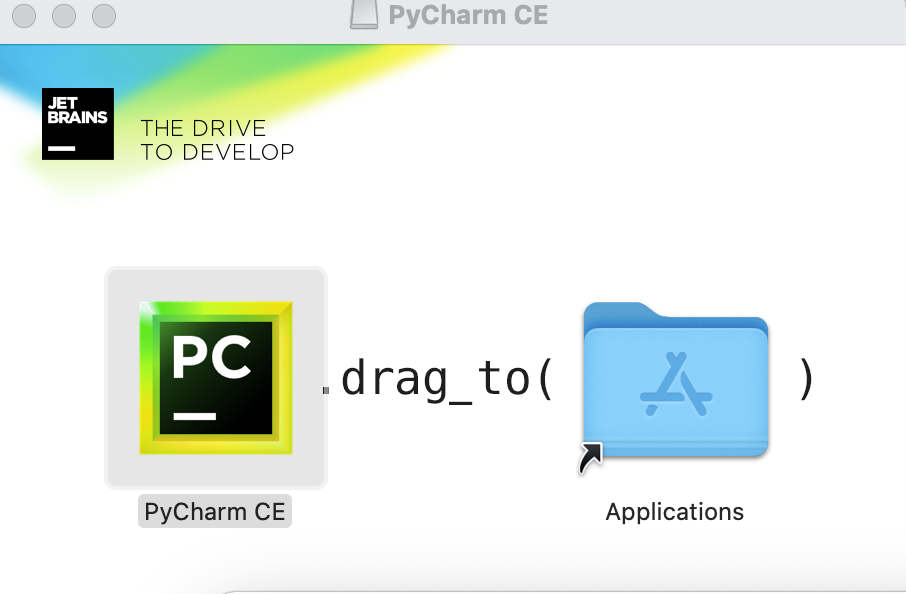
双击下载后的文件,将PyCharm拖到Applications中。
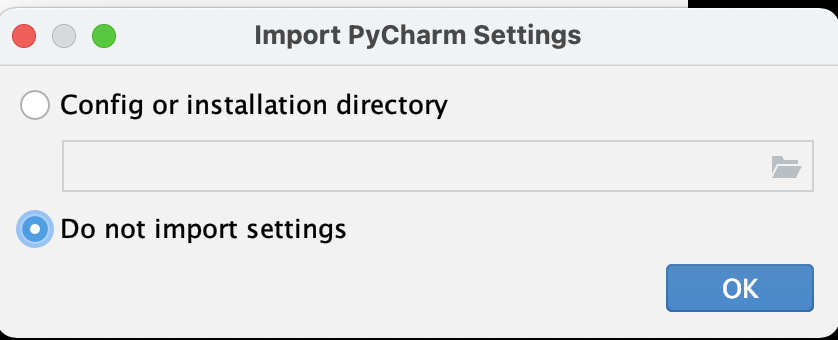
选择Do not import settings
3. 下载并安装Python
到了这一步我们已经成功一半了!Python是一门编程语言,下一步我们需要安装它的**Interperter(解释器)**(巧了,Python的解释器也叫Python)。
下载地址:Python Download
点击有Download的黄色按钮下载最新版本的Python。
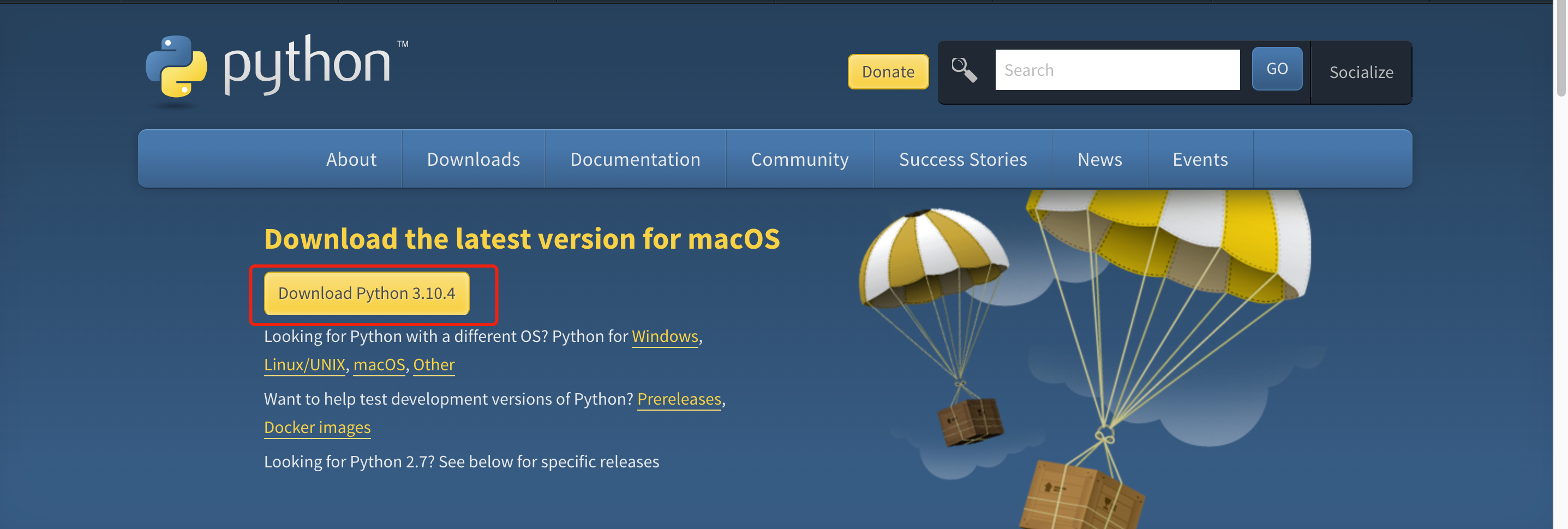
下载完毕之后安装Python。在点击若干continue和agree之后,Python解释器就成功安装在我们的电脑里了。从现在开始,我们的计算机也可以读懂Python程序了(哦还差一点)。
4. 在PyCharm中配置Python
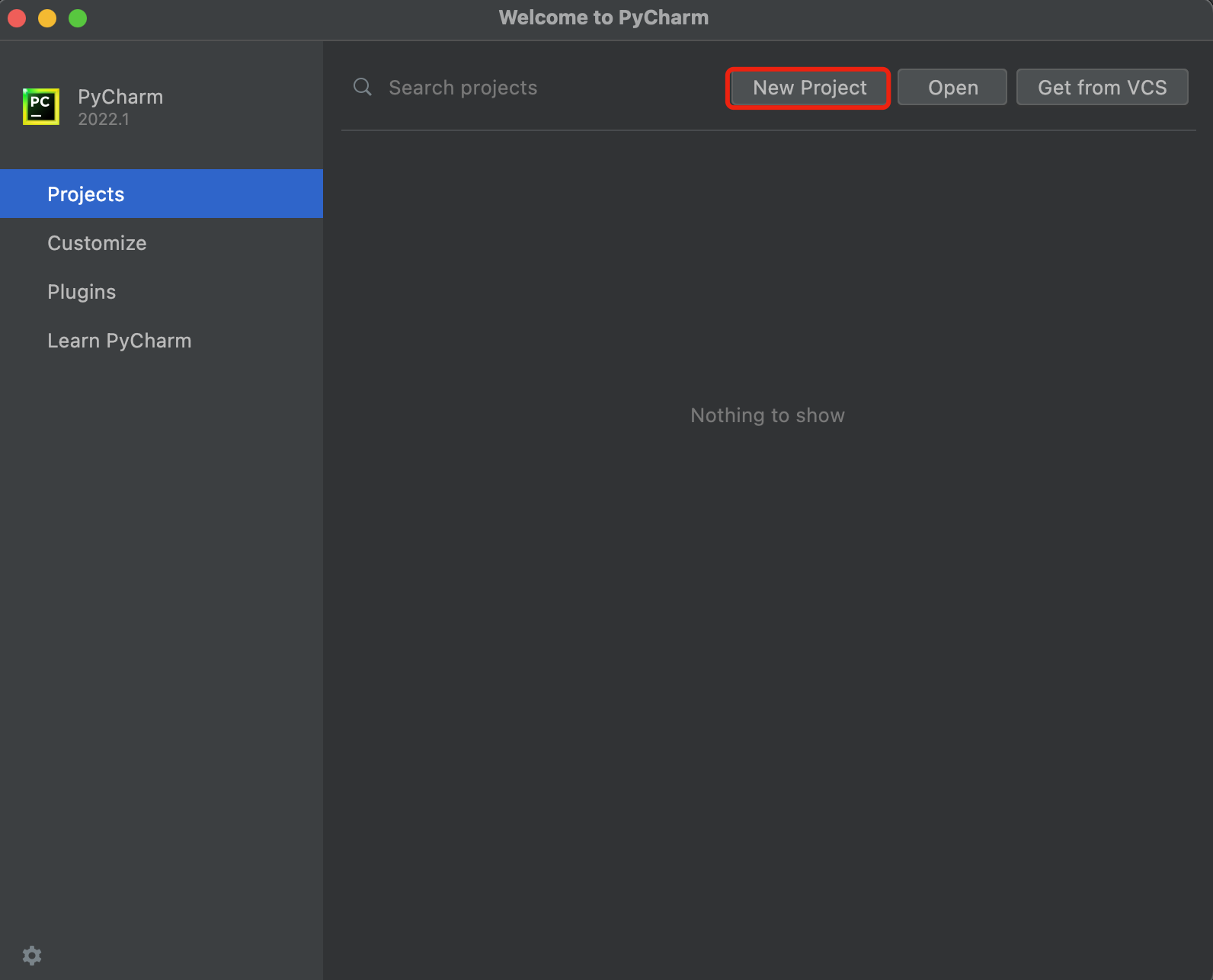
打开PyCharm,点击New Project。
接下来关注两个红框的地方:
Location这一栏是给你的项目进行命名的位置,你可以将最后的文件名改为你想要的任意文件名,例如hw1。
选择Previously configured interpreter, 在下拉栏中选择Python 3.10(希望它已经出现在那里了)。

点击Create,到这里我们成功了90%了。
5. 新建文件
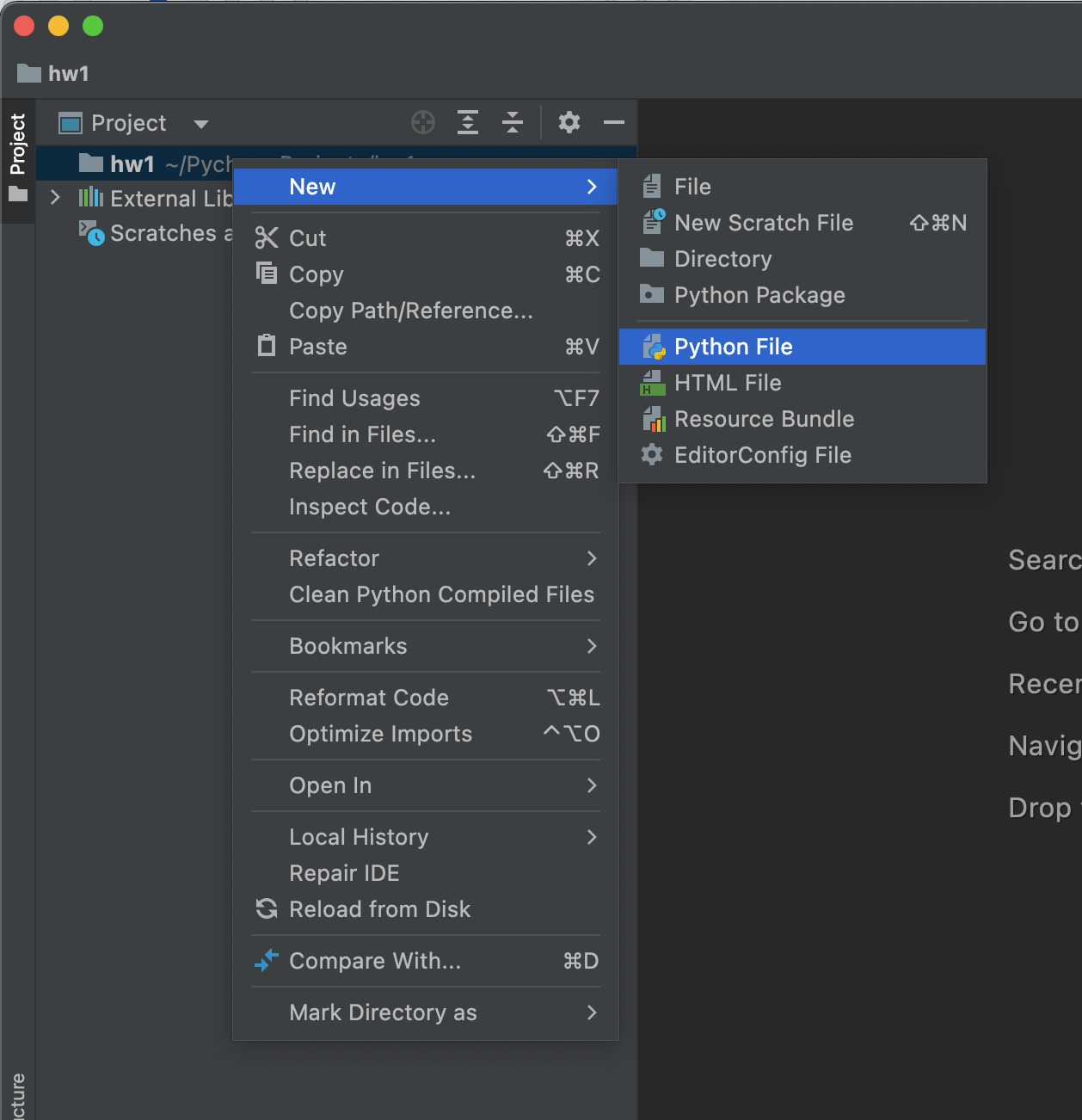
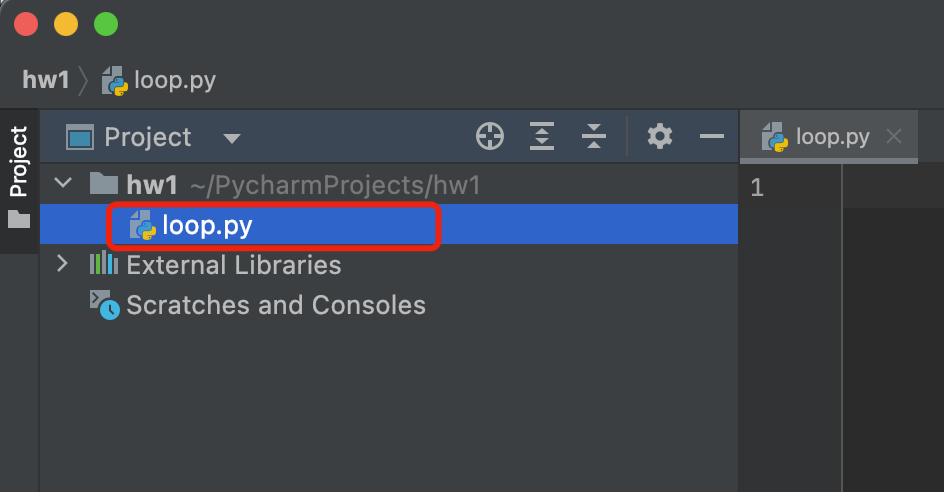
右键hw1 -> New -> Python File,取一个名字(比如loop),按下回车。你会发现hw1项目下出现了一个文件:loop.py。
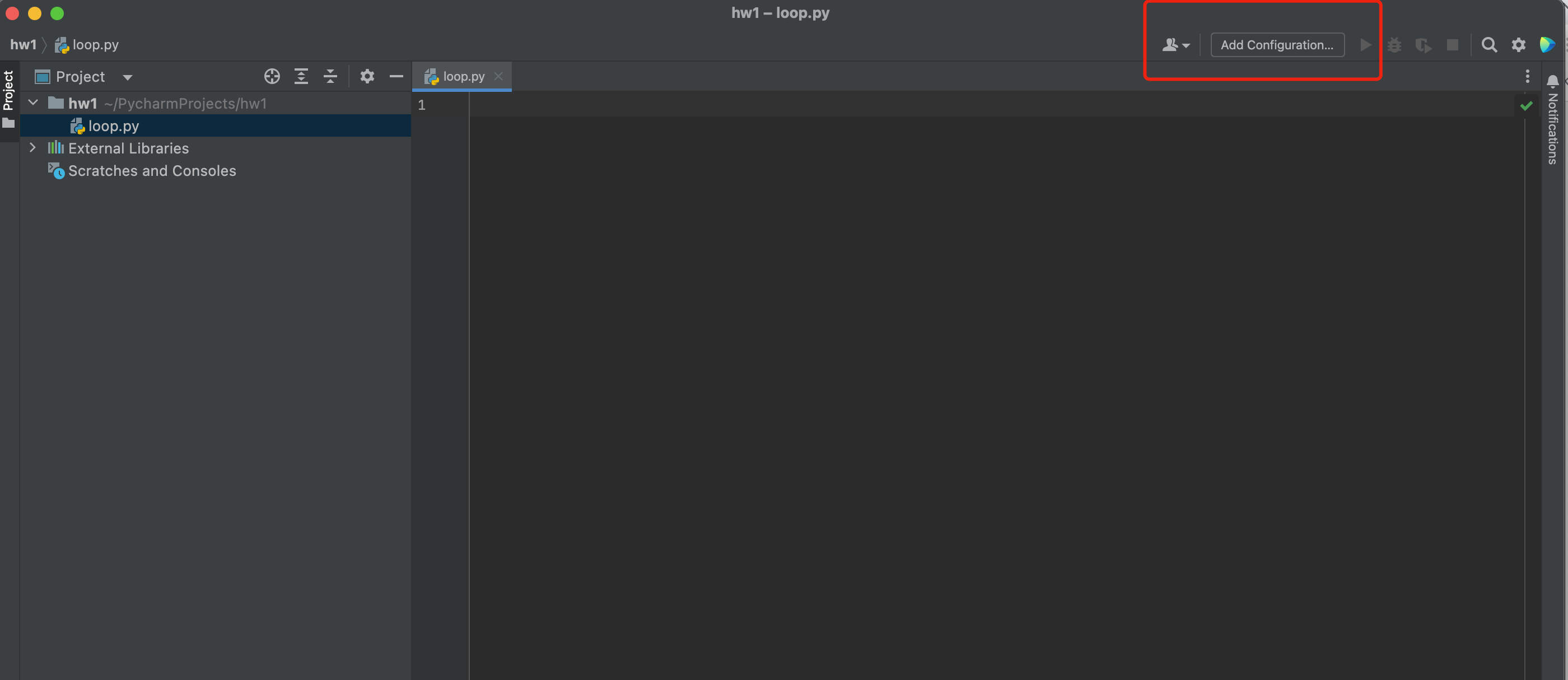
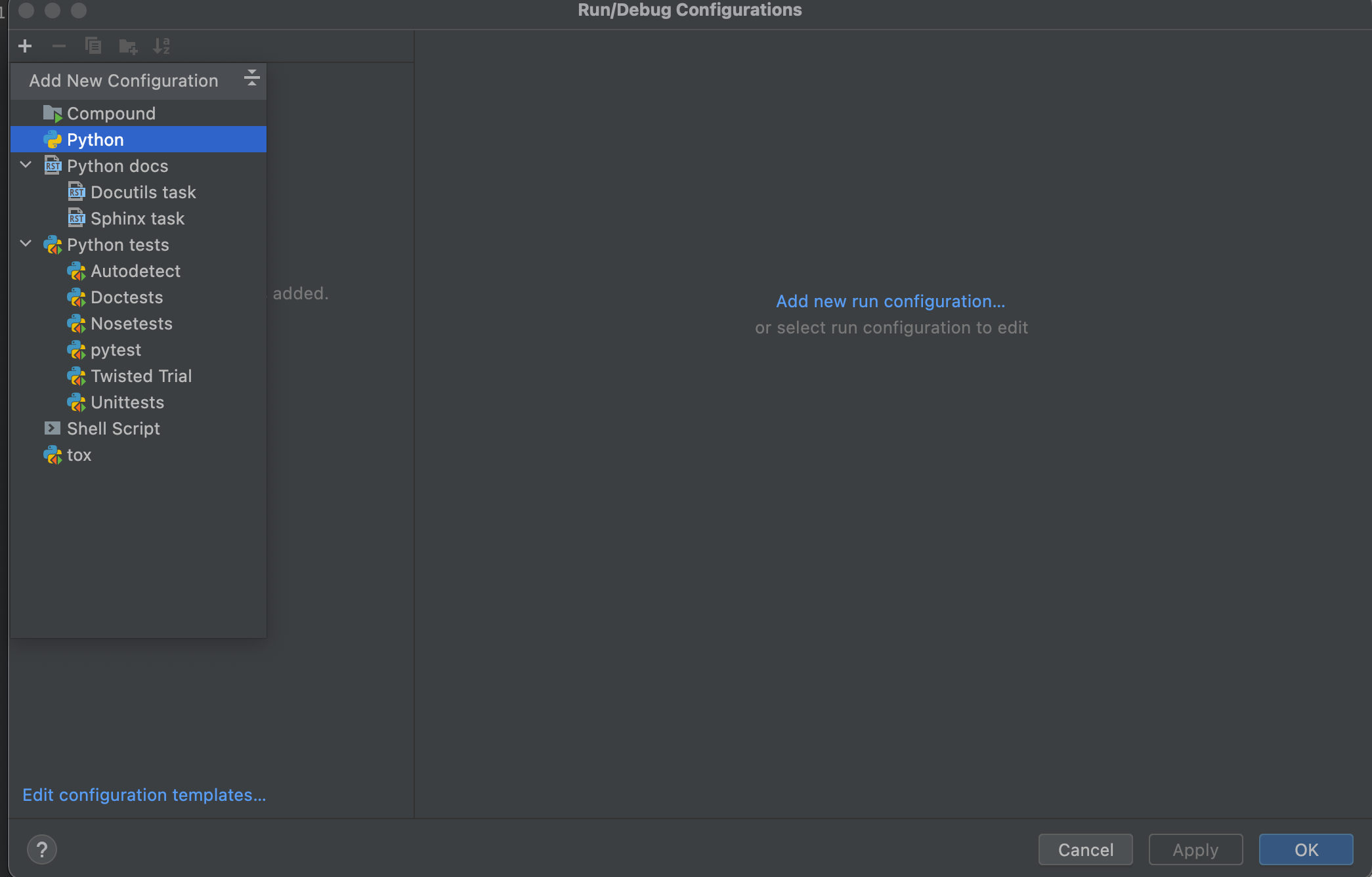
右上角Add configuration -> 点击左上角’+’ -> 选择Python
接下来Script path这个地方,选择我们刚刚创建的文件(比如我是loop.py)

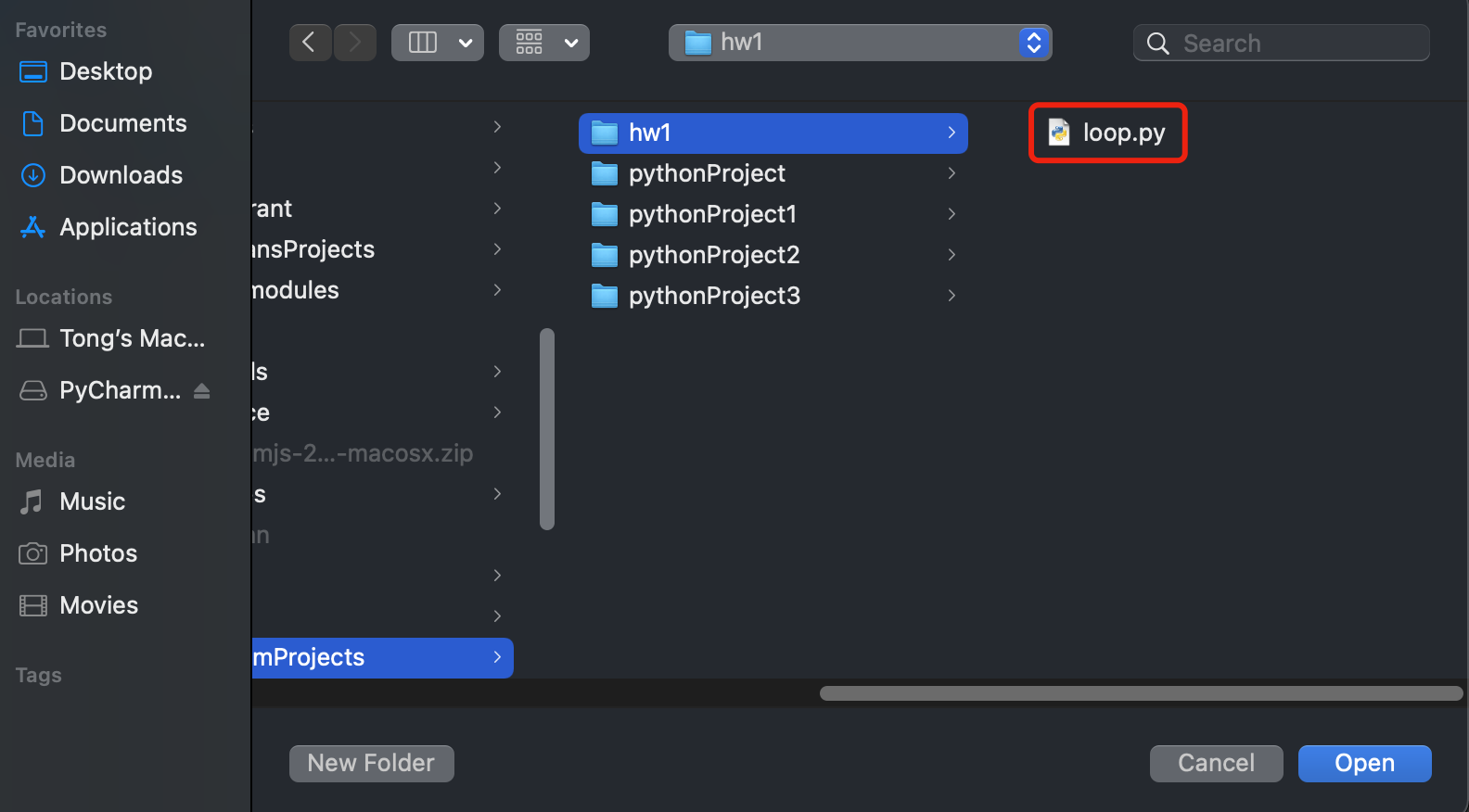
到这里,我们就完成了所有的配置,是不是觉得也不是那么难呢?那还剩最后一步,就是程序的编写与运行。
6. 编写并运行程序
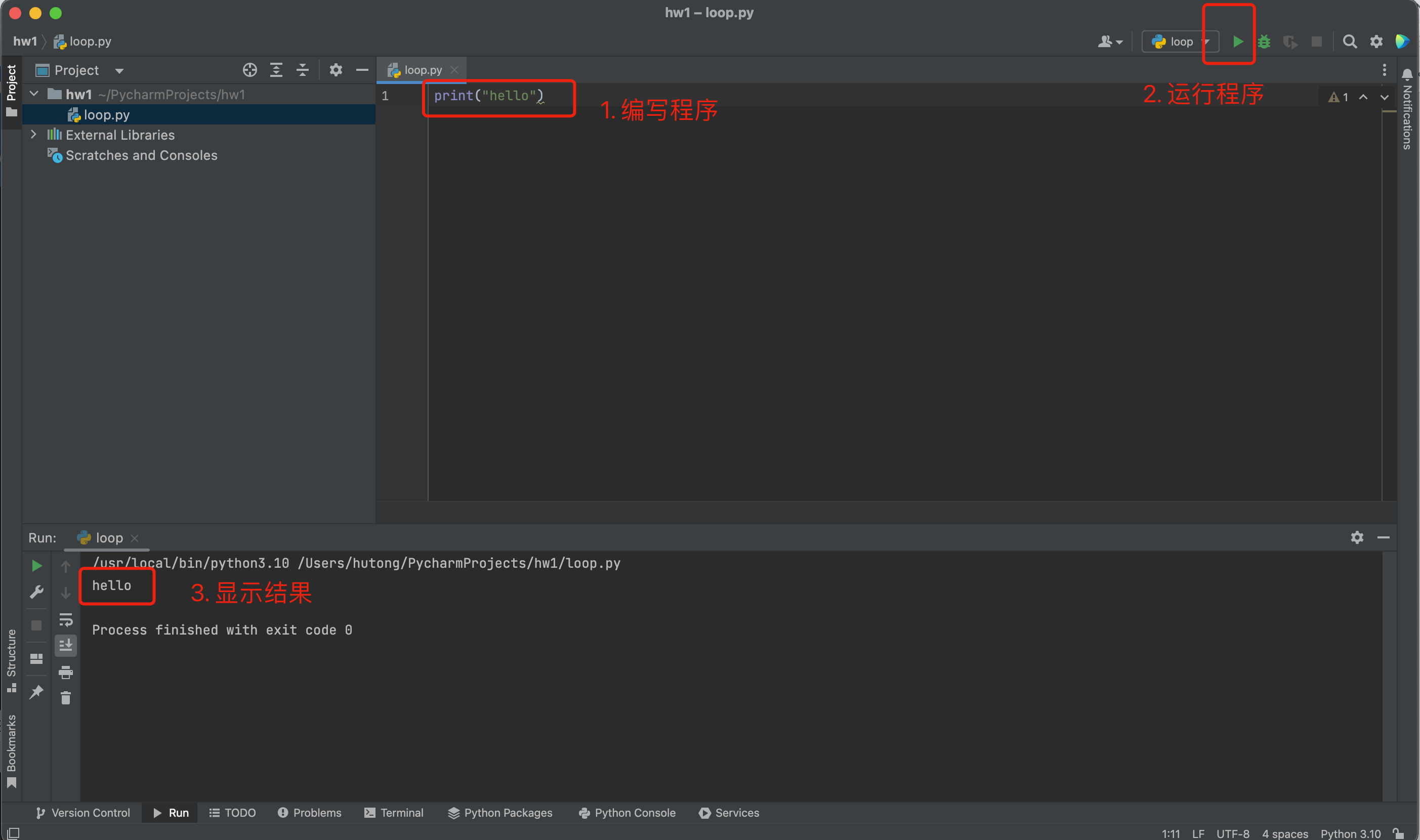
在窗口中输入一行程序:
print("hello")
输入完毕之后,点击右上角的三角形(运行按钮)。如果你可以在下方看到一行”hello”的输出,说明你刚刚在自己电脑上运行了一个Python程序!Hooray!!
Q&A
Note
Q1: 安装PyCharm需要花多长时间?
Answer: 配置编程环境有时候比编程还要费劲,但一旦配置成功,之后编程就会轻松很多。现在编程工具越来越人性化,几年前下载和安装工具可能需要花费一个学生3-4个小时的时间(嗯是的,我就是这个学生),但现在时间大为减少。考虑到大家是第一次安装,我预测应该会在1-2个小时之间。如果你发现超过3小时还未安装成功,请直接来联系我。
跟编程一样,大家需要保持耐心。
Q2: 我使用的是Windows系统,我可以使用PyCharm吗?
Answer: 当然可以。PyCharm是支持所有操作系统的,而且这份安装教程也基本适用与你。当然你也可以参考网上的其它安装教程。
在学习计算机的时候,要记住:Google is your best friend. 当你遇到什么困难的时候,你永远可以向它寻求帮助。
Q3: 我进行到第5步了,但是并没有在下拉栏中找到Python 3.10,我是不是全部做错了?
Answer: 恭喜你已经进行到第5步!和所有软件一样,Python会被安装在计算机的某个地方,我们叫做路径。如果你在PyCharm中没有找到它,你需要指明Python的路径。
Python的通常会在”usr/local/bin”或者”usr/bin”两个路径下。点击右边的三个点,然后找到/usr/local/bin,点击Python 3.10,再确定就可以了!